Trucos de iOS 26 que realmente uso todos los días (y que tú también puedes aprovechar)
Cada año alrededor del mes de septiembre u octubre, Apple nos presenta el “mejor iOS de la historia”.
Nuevos widgets, nuevos menús, nuevos nombres para funciones que juraría ya existían.
Y ahí estoy yo, viendo el evento con mi café en mano, pensando:
“Esto ya lo hacía mi iPhone desde hace tres versiones…” ☕📱
Porque la verdad es que los “nuevos trucos” casi siempre son viejos conocidos con un lavado de cara.
La diferencia está en cómo los usas, no en si llegaron con iOS 26, 18 o 14.
Con el tiempo me di cuenta de que no necesito cada novedad del sistema; lo que realmente cambia mi día a día son esas pequeñas funciones que pasan desapercibidas, pero que uso casi sin pensarlo:
crear recordatorios por ubicación, copiar texto de una foto, activar un modo Focus cuando entro al taller o usar el toque trasero del iPhone para abrir la cámara sin mirar la pantalla.
Pequeños gestos que, usados con intención, hacen que el teléfono trabaje para ti y no al revés.
Porque al final, no se trata de cuántas funciones nuevas trae iOS, sino de cuántas realmente integras en tu rutina.
⚙️ Trucos de productividad que realmente uso
Lo curioso del iPhone es que puedes tener un procesador más potente que muchas laptops… y aun así perder media hora buscando una nota o un contacto porque olvidaste cómo lo guardaste.
A todos nos pasa.
Por eso, más que llenarme de apps nuevas o funciones recién lanzadas, aprendí a exprimir las herramientas que ya estaban ahí, escondidas en iOS desde hace años.
Son esas funciones que no hacen ruido en las presentaciones de Apple, pero que sí te cambian la forma de trabajar y organizarte.
📍 1. Spotlight como buscador universal
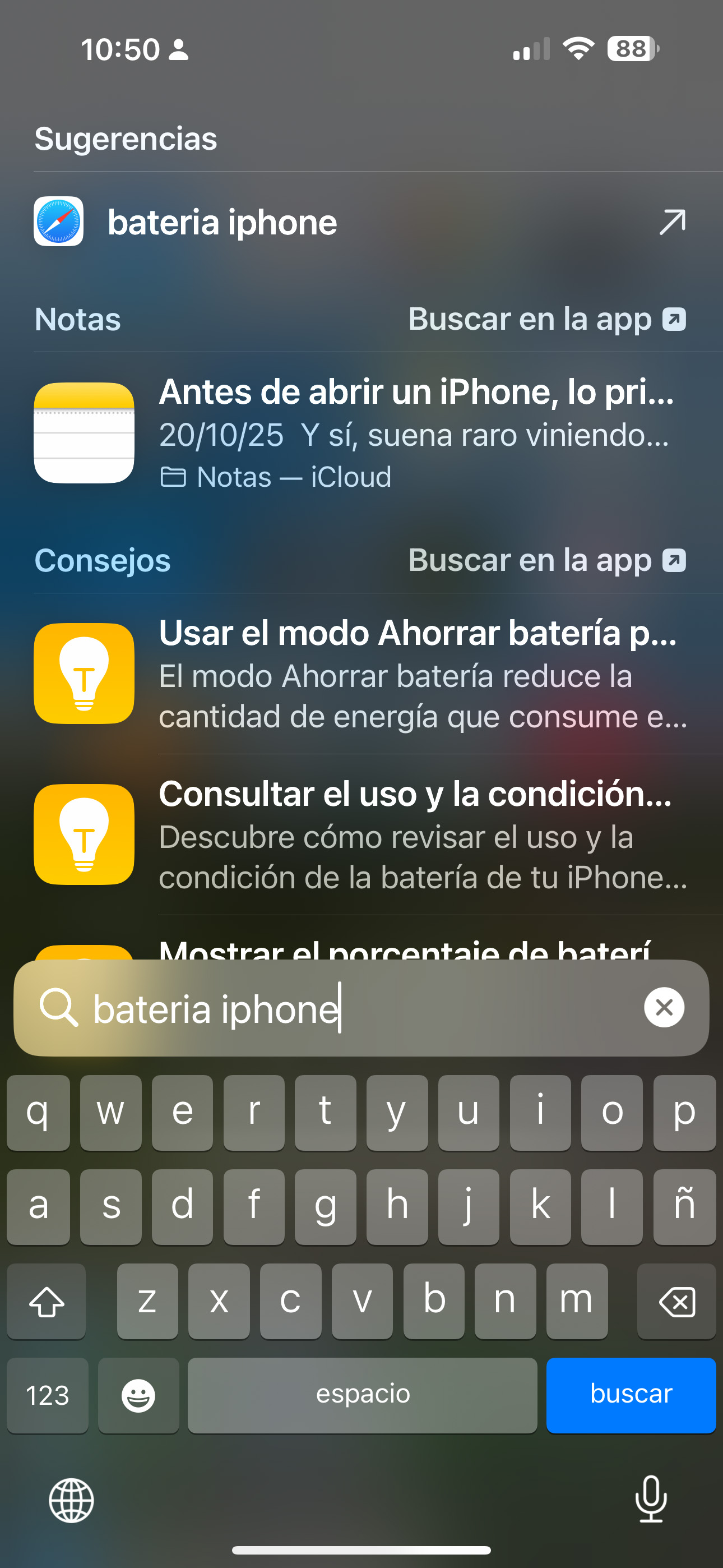
No solo sirve para buscar apps o contactos. Si deslizas hacia abajo desde la pantalla principal y escribes, por ejemplo, “batería iPhone”, “nota factura” o incluso “700 pesos”, Spotlight te muestra resultados dentro de Notas, Archivos, Mensajes o Recordatorios.
Yo lo uso todo el tiempo en el taller para encontrar cotizaciones, nombres de clientes o incluso números de serie que dejé guardados en notas antiguas.
Es como tener un Google personal dentro del iPhone, sin abrir ninguna app.
🧾 2. Recordatorios con ubicación
Este es de mis favoritos. Configuras un recordatorio tipo: “Llamar al proveedor”, y eliges que se active al llegar al taller o al salir de casa.
Cuando el iPhone detecta la ubicación, te muestra la notificación en el momento exacto.
Ya no necesitas depender de la memoria (ni de los post-its pegados en la mesa).
Es una forma sencilla de automatizar decisiones pequeñas que antes te drenaban energía.
🧘♂️ 3. Modos de enfoque (Focus) con automatizaciones
Apple le puso nombre elegante a algo que todos necesitamos: silencio selectivo.
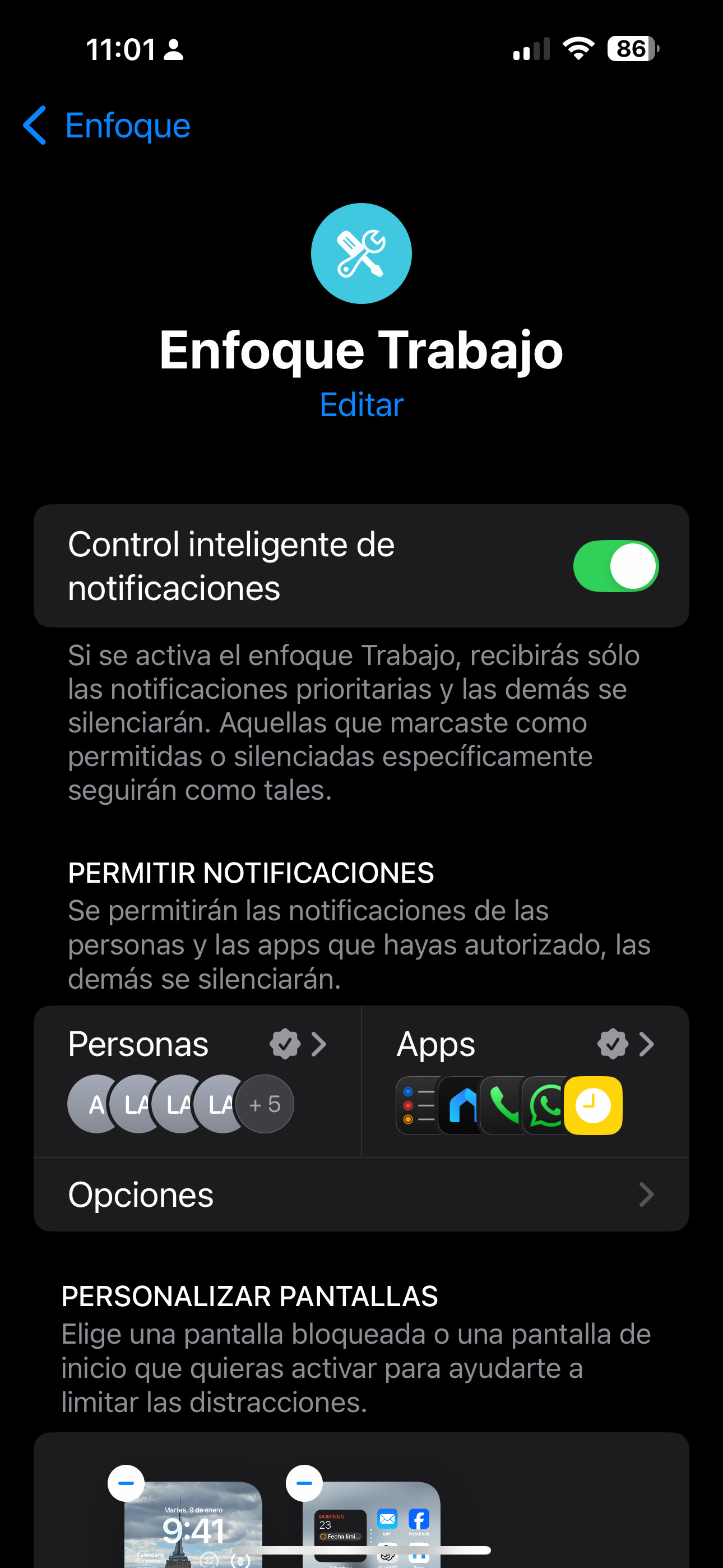
En mi caso, tengo un modo Taller que bloquea notificaciones personales, y otro Casa que silencia todo lo laboral después de las 8:00 p.m.
Incluso puedes automatizarlo: que se active por hora, por ubicación o al abrir una app específica (por ejemplo, Rouvy o Música).
Así el iPhone deja de ser un distractor y se convierte en un filtro inteligente que protege tu atención.
📋 4. Copiar texto desde una foto (Live Text)
Una joya escondida.
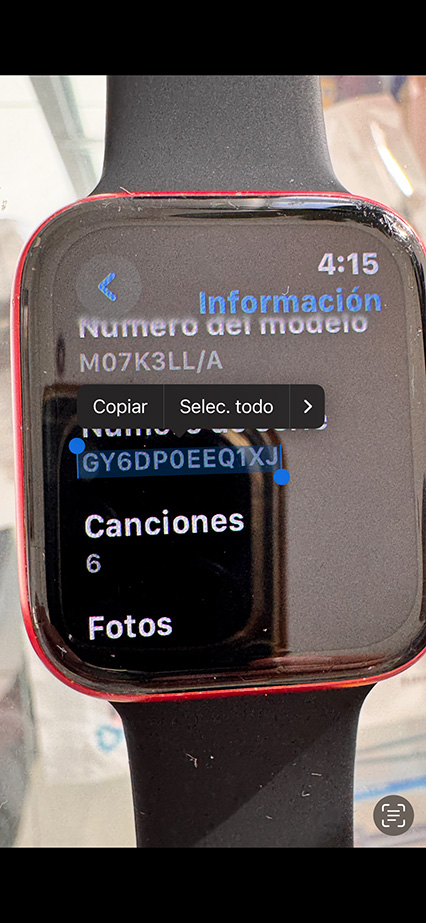
Tomas una foto a una etiqueta, número de parte o ticket, y puedes copiar el texto directamente como si fuera un documento digital.
Yo lo uso mucho cuando reviso modelos de pantallas o seriales en componentes pequeños.
Es rápido, preciso y evita errores de transcripción.
🧠 5. Notas rápidas desde cualquier parte
Cuando se te ocurre algo, solo deslizas el Apple Pencil (en iPad) o activas el gesto de Quick Note (en iPhone) y escribes sin abrir la app Notas.
Ideal para anotar una idea o un número de serie sin interrumpir lo que estás haciendo.
Luego, todo queda guardado en tu sistema de notas habitual, sincronizado por iCloud.

📸 Trucos de cámara y multimedia que realmente sirven
Siempre me ha parecido curioso cómo Apple presume la cámara del iPhone en cada presentación.
Muestran paisajes perfectos, tomas con drones, gente en la playa con luz dorada y todo eso que en la vida real casi nunca grabas.
Yo, en cambio, uso la cámara para cosas mucho más simples: documentar reparaciones, tomar fotos de números de serie, grabar procesos para mis redes o capturar detalles microscópicos de una placa.
Y justo ahí es donde descubres que la magia del iPhone no está en los megapíxeles, sino en las herramientas escondidas que te facilitan el día.
Aquí van las que uso a diario (y que probablemente ya tienes, solo que no las estás aprovechando).
🧾 1. Escanear documentos desde Notas
Olvídate de las apps de terceros.
Abres la app Notas → cámara → Escanear documentos, y el iPhone corrige perspectiva, sombras y contraste automáticamente.
Yo lo uso para guardar facturas, comprobantes o etiquetas de piezas.
Además, puedes firmar o añadir texto directo en la misma nota sin salir de la app.
🔤 2. Copiar texto de una imagen o video (Live Text)
Sí, también funciona con videos pausados.
Solo detienes el clip, tocas el texto y lo copias.
Ideal cuando grabas un empaque o una placa con especificaciones técnicas y luego necesitas copiar el modelo exacto sin escribirlo a mano.
Funciona igual en Safari, Fotos y Cámara.
🧠 3. Ajustes de exposición y enfoque manual
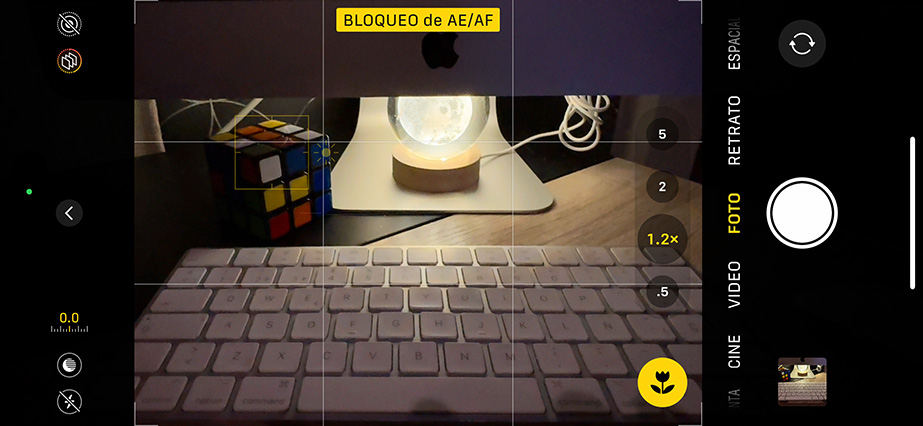
La mayoría toma fotos dejando que el iPhone decida todo por ti, pero si de verdad quieres claridad en fotos de taller o productos, toca en la pantalla y desliza hacia arriba o abajo para ajustar exposición.
Puedes bloquear enfoque y brillo con una pulsación larga hasta que salga el ícono de “AE/AF Lock”.
Parece básico, pero evita muchas fotos lavadas o con brillo desigual.
🪄 4. Convertir fotos a PDF en segundos
Abre una foto, toca “Compartir” y selecciona Guardar como PDF.
Así puedes enviar recibos, facturas o comprobantes por WhatsApp sin perder formato ni calidad.
Yo lo uso para compartir imágenes técnicas o presupuestos visuales con otros técnicos o proveedores.
📂 5. Editar sin apps externas
Desde la galería puedes recortar, ajustar luz, color y contraste con la misma precisión que en una app profesional básica.
Incluso puedes “revertir a original” si te pasas con la edición.
Es ideal cuando tomas fotos para redes del antes y después de una reparación: rápido, limpio y sin salir del ecosistema.
El punto es este:
no necesitas tener el último modelo ni instalar 10 apps para mejorar tus fotos o tu flujo de trabajo.
Solo hace falta aprender a usar bien las herramientas que ya están ahí.
Y cuando logras eso, el iPhone se convierte en algo más que una cámara —se convierte en tu libreta visual, tu escáner, tu memoria de trabajo y, a veces, tu lupa digital. 🔍📱

🧠 Trucos mentales (y digitales) para usar el iPhone con propósito
Hay algo curioso que me pasa cada año: Apple lanza nuevas funciones “para ayudarte a concentrarte”, pero la realidad es que el iPhone no te da enfoque, te lo quita... si no sabes domarlo.
No hay actualización que sustituya la disciplina.
Por eso, más que buscar trucos nuevos, me enfoco en los que me ayudan a usarlo menos, pero mejor.
El objetivo no es exprimir el teléfono, sino liberar espacio mental.
Y aunque suene paradójico, el iPhone tiene herramientas justo para eso.
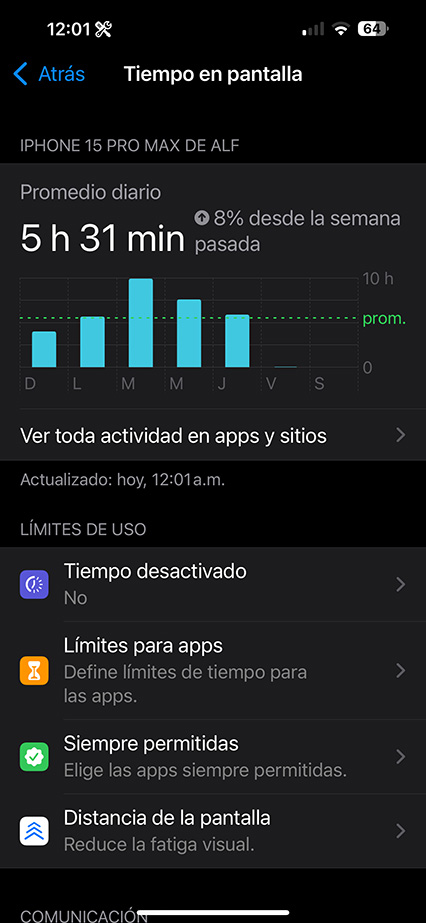
📵 1. Tiempo en pantalla (Screen Time)
No se trata de juzgarte, sino de conocerte.
Cada domingo reviso cuánto tiempo pasé en redes o apps no esenciales.
No lo hago para sentir culpa, sino para detectar patrones: ¿por qué pasé 2 horas en Instagram el jueves?
A veces la respuesta es simple: estaba cansado y necesitaba desconectar.
Pero si se vuelve constante, el sistema me avisa que algo en mi rutina necesita un ajuste.
El dato no cambia la vida, pero te da conciencia.
Y la conciencia es el primer paso para recuperar enfoque.
☀️ 2. Modos de enfoque personalizados
Ya lo mencioné antes, pero este truco va más allá del “modo No molestar”.
Puedes crear un modo mental, no solo un modo técnico.
Por ejemplo:
- “🧩 Concentración total” (solo notificaciones del calendario y música).
- “🚴 Entrenamiento” (silencia todo excepto Rouvy y Apple Music).
- “🌙 Casa” (bloquea trabajo y apps de productividad después de las 8 p.m.).
Cada modo crea una frontera invisible entre tus contextos.
Y cuando respetas esas fronteras, el cerebro lo agradece.
🪄 3. Comandos de voz útiles (Siri o Atajos)
No me refiero a los “Hey Siri” decorativos.
Hablo de automatizaciones pequeñas, casi invisibles:
- “Oye Siri, abre el ticket de reparación” → abre RepairDesk directo.
- “Oye Siri, anota pendiente de iPad” → crea nota automática en Notas.
- “Oye Siri, modo taller” → activa Bluetooth, Focus y cronómetro.
Esos segundos que ahorras no parecen gran cosa, pero al final del día suman minutos… y al final del mes, horas.
Y más importante aún: te quitan decisiones mentales pequeñas, que son las que más agotan.
🧘♂️ 4. Widget de bienestar
No lo subestimes.
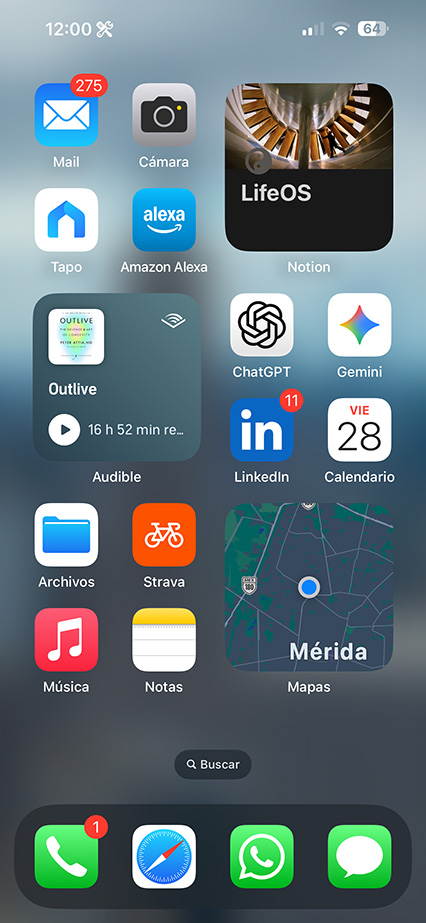
El nuevo widget de Mindfulness o Respirar puede parecer un adorno, pero en días caóticos me recuerda que no todo se soluciona con productividad.
Dos minutos de respiración guiada bajan la frecuencia cardíaca y mejoran la atención.
Y si lo piensas, también es mantenimiento preventivo… solo que del sistema nervioso. 🫀
⏸️ 5. Notificaciones agrupadas (y silenciadas)
Uno de los mejores hábitos que adopté fue desactivar notificaciones no urgentes.
Nada cambia si lees un correo 30 minutos después.
Pero sí cambia tu energía si lo haces cada 3 minutos.
Agrupar notificaciones y recibirlas solo dos veces al día fue una de las cosas más simples (y más efectivas) que he hecho por mi concentración.
Al final, los trucos mentales de iOS no están en el software, sino en cómo decides usarlo.
El iPhone puede ser tu herramienta o tu distracción número uno.
La diferencia está en una sola pregunta que me hago todos los días:
👉 ¿Estoy usando el iPhone, o el iPhone me está usando a mí?

🌙 “La tecnología también se siente”
Con los años entendí que el iPhone no se trata solo de rendimiento, cámaras o actualizaciones.
Se trata de ritmo.
De cómo lo usas para acompañar tu vida, no para llenarla de ruido.
Cada función, cada truco, cada automatización que aplico no busca hacerme más productivo, sino más consciente.
Porque el verdadero progreso no está en hacer más cosas, sino en hacerlas con propósito.
Y al final del día, eso es lo que busco cada vez que desbloqueo mi teléfono:
no ver una pantalla, sino una extensión de mi mente, de mi trabajo, de mi familia.
Un asistente silencioso que me ayuda a enfocarme en lo que importa… y me recuerda desconectarme cuando ya es hora.
📱✨ Porque la tecnología más útil no es la que impresiona, sino la que te deja vivir mejor.